Domain zipics.de kaufen?
Wir ziehen mit dem Projekt
zipics.de um.
Sind Sie am Kauf der Domain
zipics.de interessiert?
domain@kv-gmbh.de · 0541-91531010
Domain zipics.de kaufen?
Sind die Festplatten von Synology DS213 auch mit Synology DS218j kompatibel?
Ja, die Festplatten von Synology DS213 sind mit Synology DS218j kompatibel. Beide Modelle verwenden die gleiche Art von Festplatten und unterstützen die gleichen RAID-Konfigurationen. Es sollte also möglich sein, die Festplatten von DS213 in DS218j einzusetzen, ohne dass es zu Kompatibilitätsproblemen kommt. **
Wie formatiere ich die Festplatten des Synology DS418?
Um die Festplatten des Synology DS418 zu formatieren, müssen Sie das Synology DiskStation Manager (DSM) verwenden. Gehen Sie dazu auf das DSM-Dashboard, wählen Sie "Speicher" und dann "Volume" aus. Wählen Sie das gewünschte Volume aus und klicken Sie auf "Formatieren". Befolgen Sie die Anweisungen auf dem Bildschirm, um den Formatierungsvorgang abzuschließen. Beachten Sie, dass dabei alle Daten auf den Festplatten gelöscht werden. **

Ähnliche Suchbegriffe für Synology-DX1215-Festplatten-Array-12
Top-Angebote
Produkte zum Begriff Synology-DX1215-Festplatten-Array-12:
-
Schuy, Eberhard: Professionelle Kreativität und FotografieProfessionelle Kreativität und Fotografie , Von der Inspiration zum fertigen Bild , Kühlwasserschläuche > Motorkühlung , Erscheinungsjahr: 20221201, Produktform: Leinen, Autoren: Schuy, Eberhard, Seitenzahl/Blattzahl: 200, Abbildungen: komplett in Farbe, Keyword: Kreativ sein; Objektfotografie; Produktfotografie; Stil; Stillleben; Stilllife; fotografieren; kreativer Prozess, Fachschema: Fotografie / Fototipps, Thema: Entdecken, Warengruppe: HC/Fotografieren/Filmen/Videofilmen, Fachkategorie: Spezielle Techniken in der Fotografie, Thema: Verstehen, Text Sprache: ger, UNSPSC: 49019900, Warenverzeichnis für die Außenhandelsstatistik: 49019900, Verlag: Dpunkt.Verlag GmbH, Verlag: Dpunkt.Verlag GmbH, Verlag: dpunkt, Länge: 247, Breite: 189, Höhe: 16, Gewicht: 730, Produktform: Gebunden, Genre: Sachbuch/Ratgeber, Genre: Sachbuch/Ratgeber, Herkunftsland: DEUTSCHLAND (DE), Katalog: deutschsprachige Titel, Katalog: Gesamtkatalog, Katalog: Lagerartikel, Book on Demand, ausgew. Medienartikel, Relevanz: 0012, Tendenz: +1, Unterkatalog: AK, Unterkatalog: Bücher, Unterkatalog: Hardcover, Unterkatalog: Lagerartikel,34,90 €*Versand: 0,00 €Sichere Weiterleitung zum Anbieter
-
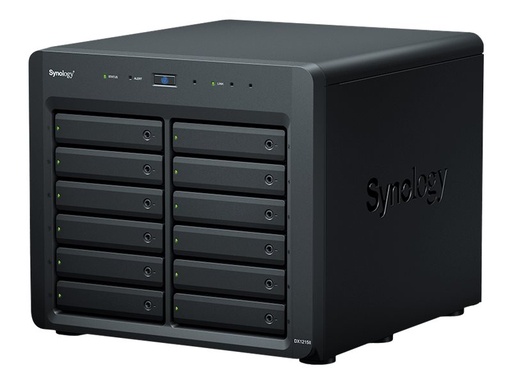
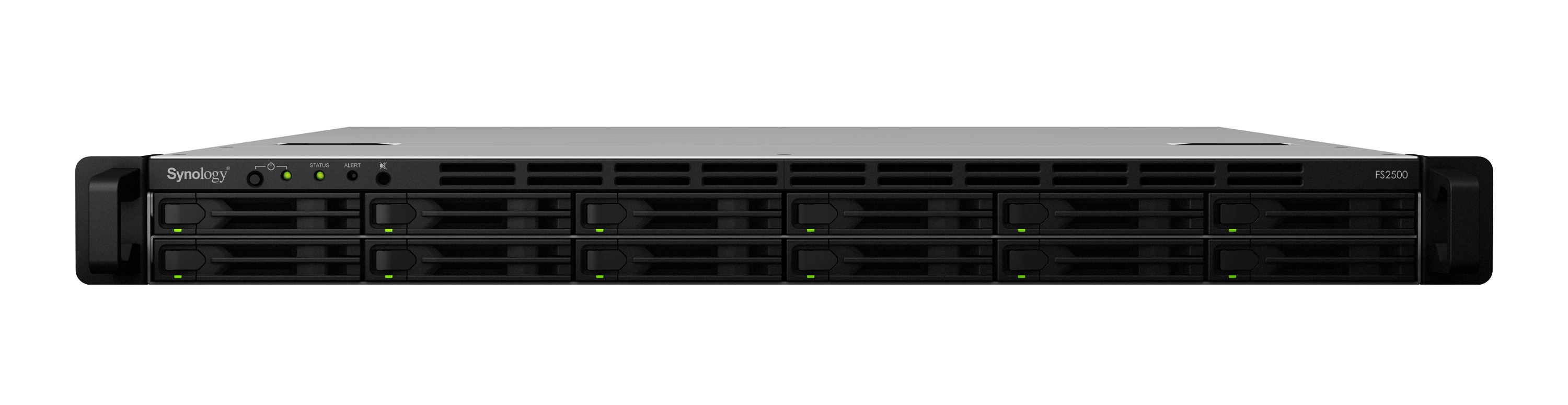
SYNOLOGY DX1215 - NAS-Server DiskStation DX1215II - Erweiterung--Lieferung ohne Festplatte-- Weitere Erklärungen, sowie technische Daten entnehmen Sie bitte dem hinterlegten Datenblatt. Die Synology Expansionseinheit DX1215II erweitert unkompliziert die Speicherkapazität von Synology DiskStations. Der kompakte Desktop-Formfaktor mit 12 Einschüben erlaubt maximale Speicherskalierung bei minimalem Platzbedarf. Die Installation ist kinderleicht: Einfach einstecken und den zusätzlichen Speicher nutzen. Reibungslose Erweiterung Fügen Sie Ihrer Synology DiskStation 12 weitere Laufwerke hinzu Ideal in Kombination mit Synology Enterprise-HDDs Verwenden Sie Synology HAT5300 SATA-HDDs für höchste Leistung und getestete Kompatibilität Einfache Hardware-Einrichtung Plug-and-Play-Design für kinderleichte Erweiterung DiskStation erweitern mit Synology-Laufwerken Die zusammen mit den Synology-Speichersystemen entwickelten Synology HAT5300 SATA-HDDs wurden streng auf Kompatibilität und höchste Zuverlässigkeit getestet. Verwenden Sie HAT5300-Laufwerke mit Synology DiskStation und DX1215II für ein äußerst zuverlässiges und integriertes Speichersystem und erhalten Sie langfristig Updates und Support von Synology. Kompakte und unkomplizierte Erweiterung Mit der Expansionseinheit DX1215II können Sie Ihre Synology DiskStation ganz einfach um 12 3,5-Zoll-Laufwerkseinschübe erweitern. Dank Plug-and-Play-Design fügen Sie die Laufwerke der DiskStation ohne weitere Einrichtung oder Ausfallzeit zu.1069,95 €*Versand: 7,95 €Sichere Weiterleitung zum Anbieter


-
Wie formatiere ich Synology-Festplatten für die Verwendung unter Windows?
Um Synology-Festplatten für die Verwendung unter Windows zu formatieren, müssen Sie die Festplatten zuerst aus dem Synology-NAS entfernen und an einen Windows-Computer anschließen. Dann können Sie die Festplatten über die Datenträgerverwaltung von Windows formatieren. Wählen Sie die entsprechende Festplatte aus, klicken Sie mit der rechten Maustaste darauf und wählen Sie "Formatieren". Wählen Sie das gewünschte Dateisystem (z.B. NTFS) und klicken Sie auf "Formatieren", um den Vorgang abzuschließen. **
-
Wie kann man fremde Festplatten in einem Synology NAS auslesen?
Um fremde Festplatten in einem Synology NAS auszulesen, müssen Sie die Festplatten zunächst in das NAS einbauen. Anschließend können Sie über die Benutzeroberfläche des NAS auf die Festplatten zugreifen und die Daten auslesen. Es ist jedoch wichtig zu beachten, dass das NAS möglicherweise das Dateisystem der Festplatten nicht erkennt und Sie möglicherweise zusätzliche Schritte unternehmen müssen, um die Daten zu lesen. **
-
Wie kann man fremde Festplatten in einem Synology NAS auslesen?
Um fremde Festplatten in einem Synology NAS auszulesen, müssen diese zuerst physisch mit dem NAS verbunden werden. Anschließend kann man über das Synology DiskStation Manager (DSM) auf die Festplatten zugreifen und sie einbinden. Dabei sollte man jedoch beachten, dass das Dateisystem der Festplatten von DSM unterstützt werden muss, um auf die Daten zugreifen zu können. **
-
Wie kann ich mein Synology NAS mit HyperBackup auf zwei externe Festplatten sichern?
Um dein Synology NAS mit HyperBackup auf zwei externe Festplatten zu sichern, musst du zuerst die Festplatten an das NAS anschließen und sie formatieren. Dann musst du HyperBackup öffnen und eine neue Sicherungsaufgabe erstellen. Wähle die Option "Lokale Datensicherung" und wähle die beiden externen Festplatten als Zielspeicherorte aus. Konfiguriere die Sicherungsaufgabe nach deinen Bedürfnissen und starte die Sicherung. **

Wie ist es möglich, RAID 5 mit 5 Festplatten auf 4 zu reduzieren bei Synology?
Um RAID 5 mit 5 Festplatten auf 4 zu reduzieren, müssen Sie die Festplatten nacheinander aus dem RAID-Array entfernen. Dazu müssen Sie das Synology-Dashboard öffnen, zum Speichermanager gehen, das entsprechende RAID-Array auswählen und die Option zum Entfernen der Festplatten verwenden. Beachten Sie jedoch, dass dieser Vorgang mit einem Datenverlust verbunden sein kann, da das RAID-Array während des Entfernens der Festplatten neu aufgebaut wird. Es wird empfohlen, vorher eine Sicherung Ihrer Daten durchzuführen. **
Welche SSD für Synology NAS?
Welche SSD für Synology NAS? Bei der Auswahl einer SSD für ein Synology NAS sollte man auf die Kompatibilität mit dem jeweiligen Modell achten. Zudem ist es wichtig, eine SSD mit ausreichender Kapazität zu wählen, um genügend Speicherplatz für Daten und Anwendungen zu haben. Auch die Geschwindigkeit der SSD ist ein wichtiger Faktor, um eine optimale Leistung des NAS zu gewährleisten. Zudem sollte man auf die Lebensdauer und Zuverlässigkeit der SSD achten, um eine langfristige Nutzung des NAS zu ermöglichen. Es empfiehlt sich, sich vor dem Kauf über verschiedene Modelle und deren Eigenschaften zu informieren, um die beste SSD für das Synology NAS auszuwählen. **
Top-Angebote
Produkte zum Begriff Synology-DX1215-Festplatten-Array-12:
-
Schuy, Eberhard: Professionelle Kreativität und FotografieProfessionelle Kreativität und Fotografie , Von der Inspiration zum fertigen Bild , Kühlwasserschläuche > Motorkühlung , Erscheinungsjahr: 20221201, Produktform: Leinen, Autoren: Schuy, Eberhard, Seitenzahl/Blattzahl: 200, Abbildungen: komplett in Farbe, Keyword: Kreativ sein; Objektfotografie; Produktfotografie; Stil; Stillleben; Stilllife; fotografieren; kreativer Prozess, Fachschema: Fotografie / Fototipps, Thema: Entdecken, Warengruppe: HC/Fotografieren/Filmen/Videofilmen, Fachkategorie: Spezielle Techniken in der Fotografie, Thema: Verstehen, Text Sprache: ger, UNSPSC: 49019900, Warenverzeichnis für die Außenhandelsstatistik: 49019900, Verlag: Dpunkt.Verlag GmbH, Verlag: Dpunkt.Verlag GmbH, Verlag: dpunkt, Länge: 247, Breite: 189, Höhe: 16, Gewicht: 730, Produktform: Gebunden, Genre: Sachbuch/Ratgeber, Genre: Sachbuch/Ratgeber, Herkunftsland: DEUTSCHLAND (DE), Katalog: deutschsprachige Titel, Katalog: Gesamtkatalog, Katalog: Lagerartikel, Book on Demand, ausgew. Medienartikel, Relevanz: 0012, Tendenz: +1, Unterkatalog: AK, Unterkatalog: Bücher, Unterkatalog: Hardcover, Unterkatalog: Lagerartikel,34,90 €*Versand: 0,00 €Sichere Weiterleitung zum Anbieter
-
Sind die Festplatten von Synology DS213 auch mit Synology DS218j kompatibel?
Ja, die Festplatten von Synology DS213 sind mit Synology DS218j kompatibel. Beide Modelle verwenden die gleiche Art von Festplatten und unterstützen die gleichen RAID-Konfigurationen. Es sollte also möglich sein, die Festplatten von DS213 in DS218j einzusetzen, ohne dass es zu Kompatibilitätsproblemen kommt. **
-
Wie formatiere ich die Festplatten des Synology DS418?
Um die Festplatten des Synology DS418 zu formatieren, müssen Sie das Synology DiskStation Manager (DSM) verwenden. Gehen Sie dazu auf das DSM-Dashboard, wählen Sie "Speicher" und dann "Volume" aus. Wählen Sie das gewünschte Volume aus und klicken Sie auf "Formatieren". Befolgen Sie die Anweisungen auf dem Bildschirm, um den Formatierungsvorgang abzuschließen. Beachten Sie, dass dabei alle Daten auf den Festplatten gelöscht werden. **
-
Wie formatiere ich Synology-Festplatten für die Verwendung unter Windows?
Um Synology-Festplatten für die Verwendung unter Windows zu formatieren, müssen Sie die Festplatten zuerst aus dem Synology-NAS entfernen und an einen Windows-Computer anschließen. Dann können Sie die Festplatten über die Datenträgerverwaltung von Windows formatieren. Wählen Sie die entsprechende Festplatte aus, klicken Sie mit der rechten Maustaste darauf und wählen Sie "Formatieren". Wählen Sie das gewünschte Dateisystem (z.B. NTFS) und klicken Sie auf "Formatieren", um den Vorgang abzuschließen. **
-
Wie kann man fremde Festplatten in einem Synology NAS auslesen?
Um fremde Festplatten in einem Synology NAS auszulesen, müssen Sie die Festplatten zunächst in das NAS einbauen. Anschließend können Sie über die Benutzeroberfläche des NAS auf die Festplatten zugreifen und die Daten auslesen. Es ist jedoch wichtig zu beachten, dass das NAS möglicherweise das Dateisystem der Festplatten nicht erkennt und Sie möglicherweise zusätzliche Schritte unternehmen müssen, um die Daten zu lesen. **
Ähnliche Suchbegriffe für Synology-DX1215-Festplatten-Array-12
-
SYNOLOGY DX1215 - NAS-Server DiskStation DX1215II - Erweiterung--Lieferung ohne Festplatte-- Weitere Erklärungen, sowie technische Daten entnehmen Sie bitte dem hinterlegten Datenblatt. Die Synology Expansionseinheit DX1215II erweitert unkompliziert die Speicherkapazität von Synology DiskStations. Der kompakte Desktop-Formfaktor mit 12 Einschüben erlaubt maximale Speicherskalierung bei minimalem Platzbedarf. Die Installation ist kinderleicht: Einfach einstecken und den zusätzlichen Speicher nutzen. Reibungslose Erweiterung Fügen Sie Ihrer Synology DiskStation 12 weitere Laufwerke hinzu Ideal in Kombination mit Synology Enterprise-HDDs Verwenden Sie Synology HAT5300 SATA-HDDs für höchste Leistung und getestete Kompatibilität Einfache Hardware-Einrichtung Plug-and-Play-Design für kinderleichte Erweiterung DiskStation erweitern mit Synology-Laufwerken Die zusammen mit den Synology-Speichersystemen entwickelten Synology HAT5300 SATA-HDDs wurden streng auf Kompatibilität und höchste Zuverlässigkeit getestet. Verwenden Sie HAT5300-Laufwerke mit Synology DiskStation und DX1215II für ein äußerst zuverlässiges und integriertes Speichersystem und erhalten Sie langfristig Updates und Support von Synology. Kompakte und unkomplizierte Erweiterung Mit der Expansionseinheit DX1215II können Sie Ihre Synology DiskStation ganz einfach um 12 3,5-Zoll-Laufwerkseinschübe erweitern. Dank Plug-and-Play-Design fügen Sie die Laufwerke der DiskStation ohne weitere Einrichtung oder Ausfallzeit zu.1069,95 €*Versand: 7,95 €Sichere Weiterleitung zum Anbieter
-
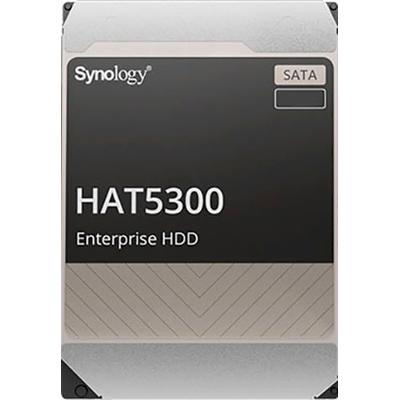
SYNOLOGY interne HDD-Festplatte "HAT5300 12TB", schwarz, 12 TB, FestplattenProduktdetails: Bauart: intern, Technische Daten: WEEE-Reg.-Nr. DE: 94.384.559, Anschlüsse: Typ Anschluss: SATA, Speicher: Drehzahl: 7.200 U/min, Speicherkapazität Festplatte: 12 TB, Maße & Gewicht: Breite: 10,18 cm, Höhe: 2,61 cm, Tiefe: 14,7 cm,...799,00 €*Versand: 5,95 €Sichere Weiterleitung zum Anbieter
-
Wie kann man fremde Festplatten in einem Synology NAS auslesen?
Um fremde Festplatten in einem Synology NAS auszulesen, müssen diese zuerst physisch mit dem NAS verbunden werden. Anschließend kann man über das Synology DiskStation Manager (DSM) auf die Festplatten zugreifen und sie einbinden. Dabei sollte man jedoch beachten, dass das Dateisystem der Festplatten von DSM unterstützt werden muss, um auf die Daten zugreifen zu können. **
-
Wie kann ich mein Synology NAS mit HyperBackup auf zwei externe Festplatten sichern?
Um dein Synology NAS mit HyperBackup auf zwei externe Festplatten zu sichern, musst du zuerst die Festplatten an das NAS anschließen und sie formatieren. Dann musst du HyperBackup öffnen und eine neue Sicherungsaufgabe erstellen. Wähle die Option "Lokale Datensicherung" und wähle die beiden externen Festplatten als Zielspeicherorte aus. Konfiguriere die Sicherungsaufgabe nach deinen Bedürfnissen und starte die Sicherung. **
-
Wie ist es möglich, RAID 5 mit 5 Festplatten auf 4 zu reduzieren bei Synology?
Um RAID 5 mit 5 Festplatten auf 4 zu reduzieren, müssen Sie die Festplatten nacheinander aus dem RAID-Array entfernen. Dazu müssen Sie das Synology-Dashboard öffnen, zum Speichermanager gehen, das entsprechende RAID-Array auswählen und die Option zum Entfernen der Festplatten verwenden. Beachten Sie jedoch, dass dieser Vorgang mit einem Datenverlust verbunden sein kann, da das RAID-Array während des Entfernens der Festplatten neu aufgebaut wird. Es wird empfohlen, vorher eine Sicherung Ihrer Daten durchzuführen. **
-
Welche SSD für Synology NAS?
Welche SSD für Synology NAS? Bei der Auswahl einer SSD für ein Synology NAS sollte man auf die Kompatibilität mit dem jeweiligen Modell achten. Zudem ist es wichtig, eine SSD mit ausreichender Kapazität zu wählen, um genügend Speicherplatz für Daten und Anwendungen zu haben. Auch die Geschwindigkeit der SSD ist ein wichtiger Faktor, um eine optimale Leistung des NAS zu gewährleisten. Zudem sollte man auf die Lebensdauer und Zuverlässigkeit der SSD achten, um eine langfristige Nutzung des NAS zu ermöglichen. Es empfiehlt sich, sich vor dem Kauf über verschiedene Modelle und deren Eigenschaften zu informieren, um die beste SSD für das Synology NAS auszuwählen. **
* Alle Preise verstehen sich inklusive der gesetzlichen Mehrwertsteuer und ggf. zuzüglich Versandkosten. Die Angebotsinformationen basieren auf den Angaben des jeweiligen Shops und werden über automatisierte Prozesse aktualisiert. Eine Aktualisierung in Echtzeit findet nicht statt, so dass es im Einzelfall zu Abweichungen kommen kann. ** Hinweis: Teile dieses Inhalts wurden von KI erstellt.